

De Erfgoedatlas brengt de grote hoeveelheid aan kaartinformatie van de RCE op één plek samen. De kaart bevat kaartlagen van beschermd en onbeschermd erfgoed op het gebied van archeologie, monumenten en landschap. Ook bevat de atlas basisinformatie die verdere context geeft, zoals luchtfoto’s, kadastrale gegevens en ruimtelijke plannen. Alle bestaande kaartlagen die landsdekkend zijn gekarteerd en compleet beogen te zijn, zijn opgenomen in de Erfgoedatlas.
*Pianomuziek begint*
Drs. Edwin Raap – Adviseur/Onderzoeker Rijksdienst voor het Cultureel Erfgoed, afdeling Landschap:
Komende jaren gaat er veel veranderen in ons landschap.
Veel grote en kleine ruimtelijke opgaven moeten een plaats krijgen.
Om met deze opgaven de kwaliteit van het landschap in stand te houden of te verbeteren, is het van groot belang de verschillende erfgoedwaarden goed in beeld te hebben.
Daarom heeft de Rijksdienst voor het Cultureel Erfgoed de Erfgoedatlas ontwikkeld.
Alle beschikbare kaarten, het erfgoed en achtergrondinformatie zijn gebundeld en met één druk op de knop in beeld te brengen.
Wat is er zoal te vinden in de Erfgoedatlas?
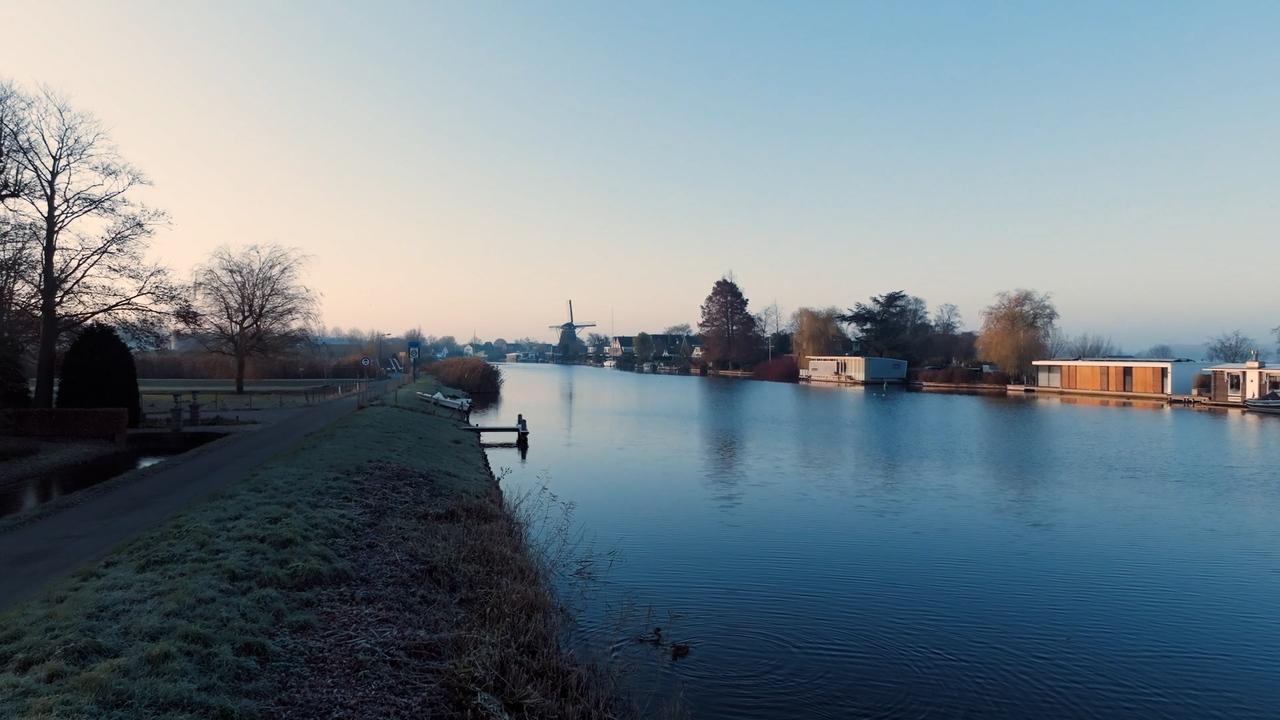
Alle beschermde archeologie en rijksmonumenten, zoals deze molen, De Ruiter, het beschermde dorpsgezicht van Vreeland.
Ook zijn er vele thematische erfgoedkaarten te vinden, zoals een kaart met kenmerkende verkavelingen en de dijken langs de Vecht.
Als laatste voorbeeld de historische infrastructuur, zoals spoorwegen en snelwegen.
De nieuwe Erfgoedatlas van de Rijksdienst voor het Cultureel Erfgoed toont al deze erfgoedinformatie in één beeld, in combinatie met historische kaarten, bodemkaarten en andere achtergrondinformatie.
Logo Rijksdienst voor het Cultureel Erfgoed, Ministerie van Onderwijs, Cultuur en Wetenschap verschijnt in beeld.
Beeldtekst: Meer informatie? www.cultureelerfgoed.nl.
*Pianomuziek eindigt*
Wat levert het op
Het doel van de Erfgoedatlas is om aan de gebruiker een centrale plek te bieden waar de meeste kaartinformatie van de Rijksdienst voor het Cultureel Erfgoed (RCE) in samenhang terug te vinden is. De atlas stelt de gebruiker ook in staat om zelf combinaties te maken tussen kaarten en zo op onderzoek uit te gaan en tot nieuwe inzichten te komen. De Erfgoedatlas is relevant voor een breed publiek waaronder erfgoedprofessionals, beleidsmedewerkers en planologen.
Gebruik van de atlas
De atlas kent zeven hoofdcategorieën met daaronder verschillende kaartlagen die waar nodig verder onderverdeeld zijn:
Een verzameling van administratieve grenzen zoals gemeenten, provincies en waterschappen.
Een verzameling kaarten over publiekrechtelijke beperkingen en de verschillende beschermingsregimes; rijksmonumenten, beschermde stads- en dorpsgezichten, wederopbouwgebieden en werelderfgoed.
Een verzameling van verschillende inventarisaties van veelal specifieke objecten en structuren, ingedeeld naar verschillende thema’s, zoals:
- agrarische veenontginningen voor het thema agrarisch erfgoed
- buitenplaatsen voor het thema groen erfgoed
- historische veerverbindingen en tiendwegen voor het thema infrastructuur
- grafheuvels, kerktorens of synagoges voor het thema religie en begraven
- landweren, linies en stellingen voor het thema verdedigen
Een verzameling van verschillende typologische indelingen van Nederland, zoals HISTLAND en CultGIS, evenals beschrijvingen van deze gebieden zoals Panorama Landschap en de kaart Gebiedsbiografieën.
Een verzameling kaarten over adressen, gebouwen en percelen.
Een verzameling kaarten over actueel ruimtelijk beleid zoals de indeling van NOVEX-gebieden, de ligging van Natura2000 en nationale parken en een koppeling met verschillende ruimtelijke plannen.
Een verzameling veelal vlakdekkende kaarten over bodem, geomorfologie, hoogte, landgebruik, paleogeografie en archeologische landschappen.
Een verzameling van verschillende historische kaarten van Nederland. Deze map bevat, naast een serie topografische kaarten, ook thematische historische kaarten zoals de bosstatistieken, waterstaatskaarten en Nederland in 1575.
De bronbeschrijving en verdere toelichting op de inhoud van iedere kaart is te vinden in de laagomschrijving (onder de drie puntjes achter iedere afzonderlijke kaartlaag). Daarnaast zijn er verschillende functies beschikbaar voor het bekijken, combineren en gebruiken van de kaarten.

De Erfgoedatlas brengt de grote hoeveelheid aan kaartinformatie van de RCE op één plek samen. De kaart bevat kaartlagen van beschermd en onbeschermd erfgoed op het gebied van archeologie, monumenten en landschap.
[Logo Rijksoverheid. Ministerie van Onderwijs, Cultuur en Wetenschap. Rijksdienst voor het Cultureel Erfgoed. Instructie Erfgoedatlas.]
VOICE-OVER: Welkom bij de Erfgoedatlas. Een handige tool waarmee gebruikers kaarten en andere geografische informatie kunnen bekijken en analyseren. Het doel van de Erfgoedatlas is om gebruikers één plek te bieden waar kaartinformatie van de Rijksdienst voor het Cultureel Erfgoed in samenhang beschikbaar is. De atlas bevat een verzameling kaartinformatie van de Rijksdienst voor het Cultureel Erfgoed. In deze atlas zijn verschillende kaartlagen opgenomen over zowel beschermd als onbeschermd erfgoed op het gebied van archeologie, monumenten en landschap. Daarnaast is basisinformatie toegevoegd die op de achtergrond getoond kan worden, zoals luchtfoto’s of kadastrale gegevens. De atlas maakt het mogelijk om kaarten te bekijken en te combineren. De Erfgoedatlas is bruikbaar voor meerdere doelgroepen, waaronder erfgoedprofessionals, beleidsmedewerkers en planologen.
[Inhoudsopgave. 1, gebruik telefoon versus computer. 2, indeling van het kaartvenster. 3, gebruik van de kaart: navigatie. 4, gebruik van de kaart: meetinstrumenten. 5, gebruik van de kaart: kaartlagenvenster. 6, gebruik van de kaart: legendavenster en feature-info. 7, praktijkvoorbeelden, 8, slot. Deel 1. Gebruik telefoon versus computer.]
De Erfgoedatlas is een webapplicatie. Hierdoor is er geen download of installatie nodig. U benadert de applicatie eenvoudigweg via een webbrowser op een computer, tablet of smartphone. Dit maakt de Erfgoedatlas ideaal voor gebruik in het veld wanneer u snel informatie wilt raadplegen. De Erfgoedatlas is bovendien volledig openbaar. U heeft geen account of wachtwoord nodig om in te loggen. U heeft directe en complete toegang tot alle informatie, waardoor u zonder vertraging aan de slag kunt. In deze video laten we zien hoe de applicatie werkt op een desk- of laptop. Unieke functies voor de smartphone worden apart toegelicht.
[Deel 2. Indeling van het kaartvenster.]
Het centrale gedeelte van de applicatie noemen we het kaartbeeld. Binnen en om dit kaartbeeld vindt u verschillende vensters en functieknoppen. We zullen deze later stuk voor stuk doornemen en uitleggen hoe ze werken. Voor nu lopen we er even kort langs. Links bovenin ziet u de titel van de applicatie. Hierin vindt u een link naar onze website voor meer informatie en ondersteuning. Rechts bovenin bevindt zich de zoekbalk. Hier typt u een adres om direct naar een specifieke locatie te navigeren. Rechts onderin worden de coördinaten weergegeven van de locatie van de cursor. Deze veranderen live terwijl u met de muis over de kaart beweegt. Daarnaast ziet u hier de huidige schaal van de kaartweergave. Aan de linkerzijde vindt u het kaartlagenvenster. Dit venster fungeert als de inhoudsopgave van alle beschikbare informatie. Het toont de verschillende kaartlagen en biedt u de mogelijkheid om deze aan of uit te zetten. Direct onder het kaartlagenvenster bevindt zich een zoekbalk, speciaal voor het vinden van specifieke rijksmonumenten. Aan de rechterzijde ziet u het legendavenster. Dit venster toont de legenda's van alle kaartlagen die op dat moment zichtbaar zijn. De vensters binnen het kaartbeeld kunnen ook ingeklapt worden. Hiervoor drukt up op het pijltje aan de linker- of rechterzijde van het venster. Rechtsonder het kaartbeeld bevinden zich de knoppen voor navigatie, zoals het in- en uitzoomen. Midden bovenin vindt u een aantal functieknoppen waarmee u bijvoorbeeld de kaart kunt delen, afstanden kunt meten of oppervlaktes kunt berekenen.
[Deel 3. Gebruik van de kaart: navigatie.]
Om de kaart te verplaatsen houdt u de linkermuisknop ingedrukt en beweegt u de muis in de gewenste richting. De kaart schuift dan mee, zodat u eenvoudig door het gebied kunt navigeren. Er zijn verschillende manieren om in en uit te zoomen op de kaart. De meest eenvoudige methode is door te scrollen met het muiswiel. Scrol naar voren om in te zoomen en naar achteren om uit te zoomen. Een snelle manier om een specifiek punt te bekijken, is door een dubbelklik uit te voeren op de gewenste locatie. Om uit te zoomen, houdt u de Shift-toets ingedrukt terwijl u dubbelklikt. Tot slot kunt u de plus- en minknoppen rechtsonder in de hoek van de kaart gebruiken. Klik op het plusteken om in te zoomen en op het minteken om uit te zoomen. Standaard worden de kaarten weergegeven met een oriëntatie waarbij het noorden bovenaan en het zuiden onderaan staat. Mocht u de kaart voor een specifiek doel willen draaien, dan kan dat eenvoudig. Houdt de toetsencombinatie Shift + Alt ingedrukt. Door vervolgens de muisknop ingedrukt te houden en de muis te bewegen, kunt u de oriëntatie van de kaart in de gewenste richting aanpassen. Dit is handig wanneer u bijvoorbeeld de kaart wilt afstemmen op een bepaalde richting in het veld. Wilt u de standaardoriëntatie herstellen? Rechts onderin de kaart vindt u de noordpijl. Door hierop te klikken keert de kaart direct terug naar de oorspronkelijke noord-zuidoriëntatie.
Om direct naar een specifiek adres te navigeren, gebruikt u de zoekbalk rechtsboven in uw scherm. Begin met typen en u ziet direct een lijst met de eerste tien suggesties verschijnen. Typ door tot het adres in de lijst verschijnt en klik erop. Of typ het volledige adres en druk op de Enter-toets. De kaart zoomt vervolgens automatisch in op de gekozen locatie. Naast de algemene adreszoekfunctie beschikt de applicatie over een specifieke zoekfunctie voor Rijksmonumenten. Ieder Rijksmonument in Nederland heeft een uniek nummer. U vindt deze zoekfunctie aan de linkerzijde van het kaartbeeld. U kunt hier het unieke monumentnummer invoeren. Daarna wordt u naar de exacte locatie van het monument op de kaart gebracht. Om de aanvullende informatie over het Rijksmonument te kunnen zien, moet de betreffende kaartlaag wel actief zijn. We laten u straks, in de uitleg over het Kaartlagenvenster, precies zien hoe u deze laag inschakelt. Ten slotte is het ook nog mogelijk om een locatie te zoeken op basis van coördinaten. U vindt deze zoekfunctie midden boven in het kaartbeeld. De functie geeft u de keuze uit twee projectie-opties: EPSG:28992 is het officiële nationale coördinatenstelsel dat wij in Nederland gebruiken. Hierbij voert u een X- en Y-coördinaat in. WGS84 lon/lat is een internationale standaard en wordt wereldwijd veel gebruikt. Deze werkt met een longitude (lengtegraad) en een latitude (breedtegraad). U herkent deze projectie wellicht van andere applicaties zoals Google Maps.
Gebruikt u de applicatie op uw smartphone? Dan kunt u direct inzoomen op uw huidige locatie. Dit is bijzonder handig wanneer u snel uw positie op de kaart wilt zien. Klik daarvoor op het locatie-icoon aan de linkerkant van het scherm. Zorg ervoor dat het delen van uw GPS-locatie is ingeschakeld.
[Deel 4. Gebruik van de kaart: meetinstrumenten.]
De meetinstrumenten bevinden zich ook midden bovenin het scherm. U vindt hier drie knoppen. Een knop voor het meten van afstanden of lengte. Een knop voor het berekenen van oppervlakten. En een knop om alle gemaakte metingen weer te verwijderen. Om de lengte van een lijn of route te meten drukt u op het meetinstrument voor afstand. Klik binnen het kaartbeeld om het beginpunt van uw meting vast te leggen. Beweeg vervolgens uw muiscursor naar het eindpunt. Als de meting een rechte lijn is, kunt u direct dubbelklikken om de lijn te voltooien. De gemeten afstand verschijnt direct naast de lijn in het kaartbeeld. De meting hoeft geen rechte lijn te zijn. Voor een route of onregelmatige vorm klikt u één keer op de kaart om een tussenpunt toe te voegen. Iedere klik creëert een nieuw hoekpunt. U sluit de meting af met een dubbelklik. Het meetinstrument voor het berekenen van oppervlakte werkt in principe hetzelfde, maar hierbij maakt u een gesloten vlak. Selecteer het meetinstrument voor oppervlak. Klik een beginpunt aan in de kaart. Klik vervolgens op de gewenste hoekpunten rondom het object of gebied dat u wilt meten. U kunt de vorm op twee manieren voltooien. Klik opnieuw op het oorspronkelijke beginpunt om de vorm exact af te maken. Of dubbelklik ergens op de kaart. De applicatie zal dan automatisch een rechte lijn trekken vanaf de laatste klik naar het beginpunt om het vlak af te sluiten. Al uw metingen, zowel lengte- als oppervlaktemetingen, blijven actief en zichtbaar in het kaartbeeld. U kunt beide typen metingen door elkaar gebruiken. Om met een schone lei te beginnen klikt u op de knop 'verwijder metingen'. Deze actie verwijdert alle metingen in één keer. De metingen worden ook verwijderd als u de applicatie herstart.
[Deel 5. Gebruik van de kaart: kaartlagenvenster (basis).]
Het Kaartlagenvenster aan de linkerzijde fungeert als de inhoudsopgave van de Erfgoedatlas. Deze inhoudsopgave bevat verschillende hoofdcategorieën en subcategorieën. De categorieën herkent u aan het symbool van een grijs mapje. Door op het pijltje links van een mapje te klikken, klapt de categorie open en ziet u de inhoud. Hier ziet u precies welke geografische informatie beschikbaar is, kunt u lagen zichtbaar maken, oftewel activeren, en broninformatie over de data opvragen. De meeste kaartlagen zijn samengesteld door de RCE en focussen uiteraard op erfgoed. Zo bevat de categorie 'Beschermd Erfgoed' alle wettelijke beschermingsregimes en vindt u onder 'Erfgoed per thema' een rijke selectie aan themaspecifieke erfgoedinformatie. Daarnaast zijn er belangrijke contextlagen opgenomen zoals gebiedstypologieën, bodem- en hoogtekaarten. Deze gegevens helpen bij de juiste interpretatie van de erfgoedinformatie. Ten slotte bevat de atlas ook nog praktische informatie, zoals administratieve grenzen van bijvoorbeeld gemeenten en waterschappen, en een selectie aan achtergrondkaarten zoals luchtfoto's en topografie. Het is binnen het kaartlagenvenster mogelijk om op naam naar een specifieke kaartlaag te zoeken. Hiervoor klikt u op het icoon van het vergrootglas boven in het Kaartlagenvenster. Er verschijnt dan een zoekbalk waarin u de naam van de gewenste laag kunt typen. De resultaten worden direct gefilterd, waardoor u snel de juiste laag activeert zonder door alle categorieën te hoeven navigeren.
U kunt alle lagen binnen een categorie in één keer aan- of uitzetten. door op het vakje naast de categorienaam te klikken. De kaarten worden getoond in de volgorde waarin ze in de inhoudsopgave voorkomen. Dit heeft invloed op de weergave. Wanneer u meerdere kaartlagen tegelijk activeert en deze overlappen elkaar, dan zult u op die plek alleen de bovenste zichtbare kaartlaag zien. Houd hier dus rekening mee bij het maken van combinaties. U kunt de volgorde van de kaartlagen handmatig aanpassen. Om de volgorde aan te passen, zoekt u de kaartlaag die u wilt verplaatsen. Klik op de twee streepjes aan de linkerkant van de laagnaam en houd de muisknop ingedrukt. Vervolgens kunt u de kaartlaag eenvoudig naar boven of naar beneden slepen in de lijst. Laat de muisknop los op de gewenste positie.
Om overlappende kaartlagen toch tegelijkertijd te kunnen bekijken, kunt u de transparantie van een laag aanpassen. U doet dit via de opties van de kaartlaag. Klik op de drie bolletjes rechts naast de naam van de kaartlaag en pas de schuifregelaar voor transparantie aan. Dit is bijzonder handig als u bijvoorbeeld een historische kaart wilt vergelijken met een actuele luchtfoto eronder. Sommige kaartlagen bevatten enorm veel detail en worden pas zichtbaar wanneer u ver genoeg inzoomt. Dit geldt bijvoorbeeld voor de kadastrale percelen. Een kaartlaag die wel actief, maar nog niet zichtbaar is vanwege de schaal, heeft een grijze kleur in het Kaartlagenvenster. Wanneer u een specifieke kaartlaag inschakelt, worden ook de bovenliggende categorieën automatisch actief om aan te geven dat er inhoud uit die map getoond wordt. Mocht het kaartbeeld te druk worden, controleer dan via het Kaartlagenvenster welke lagen u allemaal tegelijkertijd aan heeft staan.
Sommige kaartlagen beschikken over een filteroptie. Een goed voorbeeld hiervan is de kaartlaag 'Gebedshuizen in Nederland'. Wanneer u een kaartlaag met filteroptie actief heeft, verschijnt er onder het Kaartlagenvenster een apart Filtervenster. Met een filter maakt u in feite een selectie binnen de kaartlaag. Alleen de objecten die aan de door u ingestelde criteria voldoen, worden dan op de kaart getoond. Er zijn verschillende filteropties, zoals het type gebedshuis, de datering of de monumentale status. De filtervelden kunnen vrij in te vullen zijn, of ze bevatten een vast aantal opties waaruit u een keuze kunt maken. Maak uw keuze en druk op het plus-icoon om het filter toe te voegen. U kunt het filter ook omdraaien, ofwel inverteren. Dit betekent dat u alles behalve de gekozen optie selecteert. Hiervoor drukt u op het icoon met het uitroepteken. Het is mogelijk om verschillende filteropties te combineren om zo tot een heel gerichte selectie te komen. Wilt u een of meerdere criteria verwijderen? Klik dan op het symbool van de afvalemmer naast de betreffende optie. Op deze manier kunt u een complexe kaartlaag terugbrengen tot de voor u meest relevante informatie.
Wilt u meer weten over de kaartlaag? Aanvullende broninformatie is gemakkelijk te vinden in de laagopties. Klik hiervoor op de drie bolletjes rechts naast de naam van de kaartlaag in het Kaartlagenvenster. Vervolgens selecteert u de optie 'toon laagomschrijving'. Naast een korte omschrijving van de kaartlaag vindt u hier gegevens zoals de bronhouder en eventuele verwijzingen naar verdere achtergrondinformatie. Bovendien vindt u waar van toepassing een verwijzing naar het Nationaal Georegister, waar de onderliggende data vaak direct te downloaden is voor gebruik in andere toepassingen.
[Deel 6. Gebruik van de kaart: legenda en feature-info.]
Zodra u een kaartlaag activeert in het Kaartlagenvenster opent de bijbehorende legenda in het legenda-venster aan de rechterzijde van het kaartbeeld. De legenda geeft de betekenis van de symbolen en kleuren op de kaart weer. Wanneer er meerdere kaartlagen tegelijkertijd actief zijn, worden de bijbehorende legenda's achter elkaar getoond binnen het venster. Op dezelfde volgorde als het Kaartlagenvenster. U kunt dit venster eenvoudig in- en uitklappen door op het plus- en minussymbool rechts van het woord 'Legenda' te klikken. De individuele legenda's binnen het Legendavenster zijn ook in- en uitklapbaar. Dat kan erg handig zijn als er sprake is van een legenda met veel eenheden.
De laagomschrijving die we eerder bespraken geeft informatie over de kaartlaag als geheel. De individuele objecten binnen die kaartlaag, zoals een specifiek gebouw of een gebied, noemen we ook wel 'features'. Vaak is er voor deze individuele features nog aanvullende informatie beschikbaar. Zo verwijst de gebiedsbeschrijving van 'Panorama Landschap' bijvoorbeeld direct door naar uitgebreide artikelen op de Kennisbank van de RCE.
Wanneer u binnen het kaartbeeld op een feature klikt en er is aanvullende informatie beschikbaar, dan opent het 'Feature Info'-venster onder het 'Legenda'-venster. Het kan voorkomen dat meerdere features elkaar overlappen. Bijvoorbeeld omdat ze betrekking hebben op dezelfde locatie, of omdat u zo ver uitgezoomd bent dat ze samen lijken te vallen. Wanneer dit gebeurt worden alle overlappende features geselecteerd en samen in het 'Feature Info'-venster getoond. Binnen dit venster kunt u vervolgens eenvoudig door deze selectie heen bladeren om elk object afzonderlijk te bekijken. Als de geselecteerde features afkomstig zijn uit verschillende kaartlagen, dan ziet u het symbool voor 'kaartlagen' verschijnen. Wanneer u hierop klikt, kunt u specifiek kiezen welke van de features uit de verschillende lagen u wilt bekijken. Het object waarvan de feature-info wordt getoond wordt ook opgelicht in de kaart middels een gele markering. Dit geeft u een compleet en gelaagd beeld van de locatie.
[Deel 7. Praktijkvoorbeelden.]
Om de kracht van het combineren van kaartlagen te illustreren, bekijken we nu twee praktijkvoorbeelden. We leggen de relatie tussen erfgoed, de ondergrond en waterbeheer. We zoomen in op Polder Mastenbroek, nabij Kampen. In het dorpje Wilsum zien we een kerk staan. We openen de categorie 'Beschermd Erfgoed'. We activeren de kaartlaag 'Rijksmonumentenpunten'. We zien dat de kerk een Rijksmonument is. Voor het gebouw en de toren is er een aparte aanwijzing. Laten we onderzoeken hoe dit erfgoed zich verhoudt tot het water. We openen de categorie 'Erfgoed per thema'. We gaan naar de subcategorie 'Waterbeheer' en activeren de dijkenkaart. We zien iets opvallends. De kerk ligt buitendijks. Dat roept vragen op. We kunnen ook zien dat de kerk hier al heel lang staat. We openen de dijkenkaart van de RCE. Wanneer we de dijk bij Wilsum selecteren, zien we dat deze er waarschijnlijk al sinds de veertiende eeuw ligt. Nu kijken we naar de ondergrond voor de verklaring. We activeren de geomorfologische kaart. We zien duidelijk dat de kerk is gebouwd op een meanderrug aan de binnenbocht van de rivier. We zouden hieruit dus kunnen concluderen dat deze hogere, stabiele zandgrond ervoor heeft gezorgd dat de kerk al eeuwenlang droog blijft. Door het combineren van deze lagen in de Erfgoedatlas ziet u dus niet alleen waar het erfgoed ligt, maar kunt u ook onderzoeken waarom het daar ligt.
We blijven bij de dijk, maar schuiven iets op naar het westen. In de geomorfologische kaart zien we nu langs de dijk andere landvormen: uitblazingskommen en doorbraakwaaiers. Deze landvormen bestaan uit sediment dat is afgezet bij eerdere dijkdoorbraken. Deze vormen hebben een direct verband met de zogenaamde 'wielen' die we in de wielenkaart zien liggen. Deze diepe ronde plassen zijn tijdens die doorbraken gevormd. Dit toont aan dat de dijk hier in het verleden op meerdere plekken is doorbroken. Dit inzicht kan belangrijk zijn. Het heeft niet alleen invloed op de huidige gesteldheid en het onderhoud van de dijk, maar het levert ook belangrijke informatie op voor toekomstig waterbeheer en risicobeoordeling.
We gaan verder met het tweede voorbeeld. We kijken naar de Collse Molen bij Geldrop, een historische watermolen gelegen aan de beek de Kleine Dommel die hier van zuid naar noord stroomt. Het gebied stroomopwaarts van een watermolen, waar het water wordt opgestuwd om het waterpeil te verhogen voor de waterkracht, noemen we een watermolenlandschap. De molen zelf mag dan klein lijken, maar het gebied waarop het invloed had, was enorm. Om dit inzichtelijk te maken, gaan we naar de categorie 'Historische kaarten'. We selecteren de subcategorie 'thematisch' en activeren de Waterstaatskaarten, eerste editie. Wanneer we tegelijkertijd de kaartlaag 'Molens' zoeken en activeren, zien we ook de Collse Molen liggen. Het bruine gebied op de kaart is het stroomgebied van waaruit het water naar de molen stroomde. U herkent direct de omliggende, soortgelijke stroomgebieden. Ze lopen allemaal uit in een punt. Een laagte tussen twee hogere delen waar waterlopen samenkomen. En in die punten liggen, of lagen, de historische watermolens. Deze gebieden bovenstrooms van de molen, de watermolenlandschappen, waren ooit het directe resultaat van de vraag naar energie. Maar de natte omstandigheden die hierdoor ontstonden, hebben ook enorm waardevolle natuur opgeleverd. Tegenwoordig bieden deze gebieden zelfs een kans om droogte tegen te gaan door het water langer vast te houden. Specifiek erfgoed is van nature verankerd op de daarvoor logische plekken.
[Deel 8. Tot slot.]
Hiermee zijn we aan het einde gekomen van deze instructievideo. U bent nu bekend met de belangrijkste functies van de Erfgoedatlas, van navigeren en meten tot het combineren en filteren van complexe kaartlagen. Door de verschillende kaartlagen te combineren, kunt u niet alleen zien waar het erfgoed ligt, maar ook onderzoeken waarom het daar is ontstaan en welke betekenis het heeft voor het heden en de toekomst. Wij nodigen u van harte uit om zelf aan de slag te gaan en de rijkdom aan informatie te ontdekken. U kunt de Erfgoedatlas direct benaderen via: rce.webgis.nl/nl/map/erfgoedatlas. Hartelijk dank voor uw aandacht. Veel succes en plezier met het gebruik van de Erfgoedatlas.
[Instructie Erfgoedatlas. Logo Rijksoverheid. Ministerie van Onderwijs, Cultuur en Wetenschap. Rijksdienst voor het Cultureel Erfgoed.]
Door wie
De meeste kaarten zijn samengesteld door de RCE. Deze verzameling is aangevuld met gegevens van andere organisaties zoals het Centraal Bureau voor de Statistiek, het Kadaster en Wageningen Environmental Research. De bronhouder van iedere kaart is terug te vinden in de laagomschrijving (onder de drie puntjes achter iedere afzonderlijke kaartlaag).